Domain markknochen.de kaufen?
Wir ziehen mit dem Projekt
markknochen.de um.
Sind Sie am Kauf der Domain
markknochen.de interessiert?
domain@kv-gmbh.de · 0541-91531010
Domain markknochen.de kaufen?
Ist das Touchpad deaktiviert?
Um diese Frage zu beantworten, müsste ich wissen, welches Gerät du verwendest. In den meisten Fällen kann das Touchpad über die Einstellungen deaktiviert oder aktiviert werden. Du kannst auch versuchen, die Funktionstaste (Fn) zusammen mit einer der Funktionstasten (F1-F12) zu drücken, um das Touchpad ein- oder auszuschalten. **
Macht das Touchpad Geräusche?
Ja, das Touchpad kann Geräusche machen, insbesondere wenn es stark gedrückt oder berührt wird. Dies kann ein Klicken oder Klacken verursachen. Die Lautstärke und Art der Geräusche können jedoch je nach Gerät variieren. **


Ähnliche Suchbegriffe für Touchpad
Top-Angebote
Produkte zum Begriff Touchpad:
-
Gelenke & Knorpel Kapseln9-in-1 Nährstoff-Komplex mit OVOMET® Eierschalenmembran, Boswellin® Weihrauchextrakt und CurcugreenTM Kurkumaextrakt. Weihrauch trägt zum Wohlbefinden der Gelenke bei [1]. Kurkuma besitzt antioxidative Eigenschaften und unterstützt die Gelenke und Muskeln durch entspannende Eigenschaften [3]. Vitamin C trägt zu einer normalen Kollagenbildung für eine normale Knorpelfunktion bei [2]. Mangan und Kupfer sind essenziell für das Bindegewebe: Kupfer trägt zur Erhaltung von normalem Bindegewebe [4] und Mangan trägt zu einer normalen Bindegewebsbildung bei [5].39,99 €*Versand: 2,90 €Sichere Weiterleitung zum Anbieter
-
Bräuer, Lars: Sobotta Lernkarten Anatomie: Knochen, Bänder und GelenkeSobotta Lernkarten Anatomie: Knochen, Bänder und Gelenke , Die Lernkarten Knochen, Bänder und Gelenke sind perfekt geeignet zur Vorbereitung auf Prüfungen und Testate - ob allein oder in Lerngruppen. Das bewährte Konzept der Lernkarten: Frage/Antwort: Eine exemplarische Prüfungsfrage auf jeder Karte macht dich mit der Prüfungssituation vertraut. Die Antwort findest du auf der Kartenrückseite. Anatomische Abbildung/Schemazeichnung: Detailreich beschriftete anatomische Abbildungen und erklärende Schemazeichnungen unterstützen dich bei der Vorbereitung und Wiederholung auf den Kurs oder die Prüfung. Dein Wissen kannst dfu bei unbeschrifteten Bildern überprüfen. Kästen/Tabellen: Hier sind klinische, anatomische und funktionelle Zusammenhänge komprimiert dargestellt. Wichtige Strukturen sind zur schnelleren Orientierung hervorgehoben. Die lateinischen Bezeichnungen entsprechen der aktuellen Terminologia anatomica. Neu in der 9. Auflage: Austausch mit Abbildungen aus der neusten Auflage des Sobotta-Atlas Die Lernkarten eignen sich für: Medizinstudierende im vorklinischen Studienabschnitt , Reifen- & Räderreinigung > Autopflege & Aufbereitung , Auflage: 9. Auflage, Erscheinungsjahr: 20240807, Produktform: NonBook, Beilage: Schuber, Titel der Reihe: Sobotta##, Autoren: Bräuer, Lars, Auflage: 24009, Auflage/Ausgabe: 9. Auflage, Seitenzahl/Blattzahl: 252, Abbildungen: 198 farbige Abbildungen, Keyword: Anatomie; Anatomie Lernkarten; Sobotta Atlas; Anatomie Knochen; Anatomie Prüfungsvorbereitung; Anatomie Prüfungsfragen; Anatomie Klinische Zusammenhänge; anatomische Strukturen; Vorklinischer Studienabschnitt, Fachschema: Anatomie (des Menschen) / Atlanten~Anatomie (des Menschen) / Karten, Tafeln, Nonbooks~Gelenk (anatomisch)~Knochen~Osteologie~Medizin / Atlanten~Non Books / Lernkarten~Anatomie (des Menschen)~Mensch / Anatomie, Fachkategorie: Medizinische Datenblätter, Anatomieatlanten, Bildungszweck: Erstes Staatsexamen (Deutschland)~für die Hochschule, Warengruppe: NB/Allgemeinmedizin/Diagnostik/Therapie, Fachkategorie: Anatomie, Seitenanzahl: X, Seitenanzahl: 252, UNSPSC: 49019900, Warenverzeichnis für die Außenhandelsstatistik: 49019900, Sender’s product category: NONBO, Verlag: Urban & Fischer/Elsevier, Verlag: Urban & Fischer/Elsevier, Verlag: Urban & Fischer Verlag, Länge: 152, Breite: 105, Höhe: 38, Gewicht: 586, Produktform: NonBook, Genre: Spiele, PBS, Genre: Spiele, PBS,28,00 €*Versand: 0,00 €Sichere Weiterleitung zum Anbieter
-
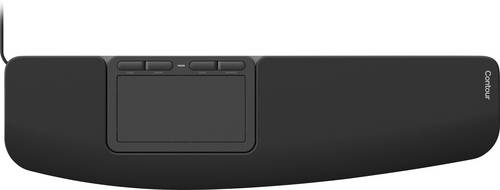
Contour Touch Ergonomic Touchpad wired Touchpad Kabelgebunden Schwarz 4 TastenFür alle, die unter Schulterbeschwerden leiden, bringt Contour Touch die Navigation zurück zur Körpermitte. Sie steuern, klicken und scrollen ganz ohne seitliches Greifen. Die glatte Glasoberfläche erlaubt präzises Tippen und Klicken überall auf dem Pad, während Shortcut-Tasten für maximale Kontrolle sorgen.116,97 €*Versand: 0,00 €Sichere Weiterleitung zum Anbieter



-
Wie Rechtsklick mit Touchpad?
Um mit einem Touchpad einen Rechtsklick durchzuführen, gibt es verschiedene Möglichkeiten, je nachdem welches Betriebssystem du verwendest. Bei den meisten modernen Touchpads kannst du einen Rechtsklick durchführen, indem du mit zwei Fingern gleichzeitig auf das Touchpad tippst oder klickst. Alternativ kannst du auch die untere rechte Ecke des Touchpads leicht antippen, um einen Rechtsklick auszulösen. Falls diese Methoden nicht funktionieren, kannst du auch die Einstellungen deines Touchpads überprüfen, um zu sehen, ob es spezielle Optionen für die Rechtsklick-Funktion gibt. Wenn du immer noch Schwierigkeiten hast, könntest du auch eine externe Maus anschließen, um einen Rechtsklick durchzuführen. **
-
Ist das Touchpad verschwunden?
Nein, das Touchpad ist nicht verschwunden. Es ist nach wie vor ein Standardmerkmal auf den meisten Laptops und wird auch weiterhin in neuen Modellen integriert. Es kann jedoch sein, dass einige Hersteller alternative Eingabemethoden wie Touchscreens oder Trackpoints anbieten. **
-
Warum funktioniert das Touchpad meines Laptops nicht mehr wegen der Katze?
Es ist möglich, dass die Katze das Touchpad versehentlich deaktiviert hat, indem sie darauf getreten ist oder es mit ihren Pfoten berührt hat. Es könnte auch sein, dass die Katze Schmutz oder Haare auf das Touchpad gebracht hat, was zu einer Beeinträchtigung der Funktion führt. In beiden Fällen könnte eine gründliche Reinigung des Touchpads das Problem lösen. **
-
Wie kann ich Touchpad aktivieren?
Um das Touchpad auf deinem Laptop zu aktivieren, musst du zuerst sicherstellen, dass es nicht aus Versehen deaktiviert wurde. Dies kannst du über die Tastenkombination Fn + F7 oder eine ähnliche Kombination versuchen. Falls das nicht funktioniert, gehe in die Systemeinstellungen deines Laptops und suche nach den Touchpad-Einstellungen. Dort kannst du das Touchpad aktivieren und auch weitere Einstellungen vornehmen. Wenn du immer noch Probleme hast, könnte es sein, dass der Treiber für das Touchpad nicht korrekt installiert ist. In diesem Fall solltest du die neueste Treiberversion von der Herstellerwebsite herunterladen und installieren. **

Wie benutzt man ein Touchpad?
Ein Touchpad wird in der Regel verwendet, um den Mauszeiger auf dem Bildschirm zu steuern. Man bewegt den Finger über das Touchpad, um den Cursor zu bewegen. Durch Antippen des Touchpads mit einem oder mehreren Fingern kann man verschiedene Aktionen wie Klicken, Doppelklicken oder Scrollen ausführen. Man kann auch Multitouch-Gesten verwenden, um Funktionen wie Zoomen oder Drehen zu aktivieren. Es ist wichtig, die Einstellungen des Touchpads anzupassen, um die Empfindlichkeit und andere Funktionen nach den eigenen Vorlieben anzupassen. **
Funktionieren Maus und Touchpad nicht?
Es gibt verschiedene Gründe, warum Maus und Touchpad nicht funktionieren könnten. Es könnte ein Treiberproblem vorliegen, das durch das Aktualisieren oder Neuinstallieren der Treiber behoben werden kann. Es könnte auch ein Hardwareproblem sein, wie zum Beispiel ein defektes Kabel oder eine beschädigte Verbindung, das möglicherweise repariert oder ausgetauscht werden muss. Es ist auch möglich, dass die Maus oder das Touchpad deaktiviert wurde und in den Einstellungen wieder aktiviert werden muss. **
Top-Angebote
Produkte zum Begriff Touchpad:
-
Gelenke & Knorpel Kapseln9-in-1 Nährstoff-Komplex mit OVOMET® Eierschalenmembran, Boswellin® Weihrauchextrakt und CurcugreenTM Kurkumaextrakt. Weihrauch trägt zum Wohlbefinden der Gelenke bei [1]. Kurkuma besitzt antioxidative Eigenschaften und unterstützt die Gelenke und Muskeln durch entspannende Eigenschaften [3]. Vitamin C trägt zu einer normalen Kollagenbildung für eine normale Knorpelfunktion bei [2]. Mangan und Kupfer sind essenziell für das Bindegewebe: Kupfer trägt zur Erhaltung von normalem Bindegewebe [4] und Mangan trägt zu einer normalen Bindegewebsbildung bei [5].39,99 €*Versand: 2,90 €Sichere Weiterleitung zum Anbieter
-
Bräuer, Lars: Sobotta Lernkarten Anatomie: Knochen, Bänder und GelenkeSobotta Lernkarten Anatomie: Knochen, Bänder und Gelenke , Die Lernkarten Knochen, Bänder und Gelenke sind perfekt geeignet zur Vorbereitung auf Prüfungen und Testate - ob allein oder in Lerngruppen. Das bewährte Konzept der Lernkarten: Frage/Antwort: Eine exemplarische Prüfungsfrage auf jeder Karte macht dich mit der Prüfungssituation vertraut. Die Antwort findest du auf der Kartenrückseite. Anatomische Abbildung/Schemazeichnung: Detailreich beschriftete anatomische Abbildungen und erklärende Schemazeichnungen unterstützen dich bei der Vorbereitung und Wiederholung auf den Kurs oder die Prüfung. Dein Wissen kannst dfu bei unbeschrifteten Bildern überprüfen. Kästen/Tabellen: Hier sind klinische, anatomische und funktionelle Zusammenhänge komprimiert dargestellt. Wichtige Strukturen sind zur schnelleren Orientierung hervorgehoben. Die lateinischen Bezeichnungen entsprechen der aktuellen Terminologia anatomica. Neu in der 9. Auflage: Austausch mit Abbildungen aus der neusten Auflage des Sobotta-Atlas Die Lernkarten eignen sich für: Medizinstudierende im vorklinischen Studienabschnitt , Reifen- & Räderreinigung > Autopflege & Aufbereitung , Auflage: 9. Auflage, Erscheinungsjahr: 20240807, Produktform: NonBook, Beilage: Schuber, Titel der Reihe: Sobotta##, Autoren: Bräuer, Lars, Auflage: 24009, Auflage/Ausgabe: 9. Auflage, Seitenzahl/Blattzahl: 252, Abbildungen: 198 farbige Abbildungen, Keyword: Anatomie; Anatomie Lernkarten; Sobotta Atlas; Anatomie Knochen; Anatomie Prüfungsvorbereitung; Anatomie Prüfungsfragen; Anatomie Klinische Zusammenhänge; anatomische Strukturen; Vorklinischer Studienabschnitt, Fachschema: Anatomie (des Menschen) / Atlanten~Anatomie (des Menschen) / Karten, Tafeln, Nonbooks~Gelenk (anatomisch)~Knochen~Osteologie~Medizin / Atlanten~Non Books / Lernkarten~Anatomie (des Menschen)~Mensch / Anatomie, Fachkategorie: Medizinische Datenblätter, Anatomieatlanten, Bildungszweck: Erstes Staatsexamen (Deutschland)~für die Hochschule, Warengruppe: NB/Allgemeinmedizin/Diagnostik/Therapie, Fachkategorie: Anatomie, Seitenanzahl: X, Seitenanzahl: 252, UNSPSC: 49019900, Warenverzeichnis für die Außenhandelsstatistik: 49019900, Sender’s product category: NONBO, Verlag: Urban & Fischer/Elsevier, Verlag: Urban & Fischer/Elsevier, Verlag: Urban & Fischer Verlag, Länge: 152, Breite: 105, Höhe: 38, Gewicht: 586, Produktform: NonBook, Genre: Spiele, PBS, Genre: Spiele, PBS,28,00 €*Versand: 0,00 €Sichere Weiterleitung zum Anbieter
-
Ist das Touchpad deaktiviert?
Um diese Frage zu beantworten, müsste ich wissen, welches Gerät du verwendest. In den meisten Fällen kann das Touchpad über die Einstellungen deaktiviert oder aktiviert werden. Du kannst auch versuchen, die Funktionstaste (Fn) zusammen mit einer der Funktionstasten (F1-F12) zu drücken, um das Touchpad ein- oder auszuschalten. **
-
Macht das Touchpad Geräusche?
Ja, das Touchpad kann Geräusche machen, insbesondere wenn es stark gedrückt oder berührt wird. Dies kann ein Klicken oder Klacken verursachen. Die Lautstärke und Art der Geräusche können jedoch je nach Gerät variieren. **
-
Wie Rechtsklick mit Touchpad?
Um mit einem Touchpad einen Rechtsklick durchzuführen, gibt es verschiedene Möglichkeiten, je nachdem welches Betriebssystem du verwendest. Bei den meisten modernen Touchpads kannst du einen Rechtsklick durchführen, indem du mit zwei Fingern gleichzeitig auf das Touchpad tippst oder klickst. Alternativ kannst du auch die untere rechte Ecke des Touchpads leicht antippen, um einen Rechtsklick auszulösen. Falls diese Methoden nicht funktionieren, kannst du auch die Einstellungen deines Touchpads überprüfen, um zu sehen, ob es spezielle Optionen für die Rechtsklick-Funktion gibt. Wenn du immer noch Schwierigkeiten hast, könntest du auch eine externe Maus anschließen, um einen Rechtsklick durchzuführen. **
-
Ist das Touchpad verschwunden?
Nein, das Touchpad ist nicht verschwunden. Es ist nach wie vor ein Standardmerkmal auf den meisten Laptops und wird auch weiterhin in neuen Modellen integriert. Es kann jedoch sein, dass einige Hersteller alternative Eingabemethoden wie Touchscreens oder Trackpoints anbieten. **
Ähnliche Suchbegriffe für Touchpad
-
Contour Touch Ergonomic Touchpad wired Touchpad Kabelgebunden Schwarz 4 TastenFür alle, die unter Schulterbeschwerden leiden, bringt Contour Touch die Navigation zurück zur Körpermitte. Sie steuern, klicken und scrollen ganz ohne seitliches Greifen. Die glatte Glasoberfläche erlaubt präzises Tippen und Klicken überall auf dem Pad, während Shortcut-Tasten für maximale Kontrolle sorgen.116,97 €*Versand: 0,00 €Sichere Weiterleitung zum Anbieter
-
CHERRY XS Touchpad Keyboard USB Tastatur Deutsch, QWERTZ Schwarz Integriertes Touchpad'klein, Flach Und Extrem Robust Die Tastatur 'xs Touchpad Keyboard' (g84-5500) Vereint Komfortable Maussteuerung Und Kompakte Abmessungen. Durch Das Große Touchpad Mit Zwei Maustasten Kann Der Mauszeiger Einfach Und Präzise Gesteuert Werden....199,99 €*Versand: 0,00 €Sichere Weiterleitung zum Anbieter
-
Lenovo Touchpad, Notebook ErsatzteileDas Lenovo Touchpad (FRU01LV554) ist ein hochpräzises Eingabegerät, das speziell für Lenovo Computersysteme entwickelt wurde. Es bietet eine intuitive Cursorsteuerung und unterstützt Multitouch-Gesten, die eine flüssige und reaktionsschnelle Navigation in verschiedenen Anwendungen ermöglichen. Die robuste Konstruktion mit einer kratzfesten Oberfläche sorgt für eine langfristige Nutzung ohne Leistungseinbussen. Mit einer optimierten Grösse von 100 mm x 60 mm bietet das Touchpad eine gleichmässige Empfindlichkeit über die gesamte Fläche, wodurch sowohl leichte Berührungen als auch festes Drücken präzise erkannt werden. Die matte Oberfläche minimiert Spiegelungen und Fingerabdrücke, was den Komfort bei längeren Nutzungssitzungen erhöht. Die Installation ist unkompliziert, da das Touchpad mit standardisierten Befestigungspunkten und Anschlussinterfaces ausgestattet ist. Dieses Ersatzteil ist kompatibel mit einer Vielzahl von Lenovo Laptop- und Desktop-Modellen und erfüllt die hohen Qualitätsstandards von Lenovo. - Unterstützt Multitouch-Gesten wie Scrollen, Zoomen und Drehen - Robuste, kratzfeste Oberfläche für langfristige Nutzung - Einfache Installation mit standardisierten Befestigungspunkten - Minimale Latenz und zuverlässige Tracking-Genauigkeit - Optimierte Ergonomie zur Reduzierung der Handgelenksbelastung.99,04 €*Versand: 0,00 €Sichere Weiterleitung zum Anbieter
-
Warum funktioniert das Touchpad meines Laptops nicht mehr wegen der Katze?
Es ist möglich, dass die Katze das Touchpad versehentlich deaktiviert hat, indem sie darauf getreten ist oder es mit ihren Pfoten berührt hat. Es könnte auch sein, dass die Katze Schmutz oder Haare auf das Touchpad gebracht hat, was zu einer Beeinträchtigung der Funktion führt. In beiden Fällen könnte eine gründliche Reinigung des Touchpads das Problem lösen. **
-
Wie kann ich Touchpad aktivieren?
Um das Touchpad auf deinem Laptop zu aktivieren, musst du zuerst sicherstellen, dass es nicht aus Versehen deaktiviert wurde. Dies kannst du über die Tastenkombination Fn + F7 oder eine ähnliche Kombination versuchen. Falls das nicht funktioniert, gehe in die Systemeinstellungen deines Laptops und suche nach den Touchpad-Einstellungen. Dort kannst du das Touchpad aktivieren und auch weitere Einstellungen vornehmen. Wenn du immer noch Probleme hast, könnte es sein, dass der Treiber für das Touchpad nicht korrekt installiert ist. In diesem Fall solltest du die neueste Treiberversion von der Herstellerwebsite herunterladen und installieren. **
-
Wie benutzt man ein Touchpad?
Ein Touchpad wird in der Regel verwendet, um den Mauszeiger auf dem Bildschirm zu steuern. Man bewegt den Finger über das Touchpad, um den Cursor zu bewegen. Durch Antippen des Touchpads mit einem oder mehreren Fingern kann man verschiedene Aktionen wie Klicken, Doppelklicken oder Scrollen ausführen. Man kann auch Multitouch-Gesten verwenden, um Funktionen wie Zoomen oder Drehen zu aktivieren. Es ist wichtig, die Einstellungen des Touchpads anzupassen, um die Empfindlichkeit und andere Funktionen nach den eigenen Vorlieben anzupassen. **
-
Funktionieren Maus und Touchpad nicht?
Es gibt verschiedene Gründe, warum Maus und Touchpad nicht funktionieren könnten. Es könnte ein Treiberproblem vorliegen, das durch das Aktualisieren oder Neuinstallieren der Treiber behoben werden kann. Es könnte auch ein Hardwareproblem sein, wie zum Beispiel ein defektes Kabel oder eine beschädigte Verbindung, das möglicherweise repariert oder ausgetauscht werden muss. Es ist auch möglich, dass die Maus oder das Touchpad deaktiviert wurde und in den Einstellungen wieder aktiviert werden muss. **
* Alle Preise verstehen sich inklusive der gesetzlichen Mehrwertsteuer und ggf. zuzüglich Versandkosten. Die Angebotsinformationen basieren auf den Angaben des jeweiligen Shops und werden über automatisierte Prozesse aktualisiert. Eine Aktualisierung in Echtzeit findet nicht statt, so dass es im Einzelfall zu Abweichungen kommen kann. ** Hinweis: Teile dieses Inhalts wurden von KI erstellt.